Shadowrocketの使い方ガイド:インポートから接続確認まで
このガイドでは、iPhone・iPadでの操作を実際の順序に沿って、既存情報の追加、ルーティングモードの選択、接続、動作確認、失敗時の対処の5段階で説明します。画面の配置はアプリの更新により変わる場合があります。アプリ内に表示される文言を目印にしてください。
サーバーの追加または既存サブスクリプションのインポート
まず既存の情報をアプリに登録し、その後、通信をどのように振り分けるかを決めます。サーバー情報とサブスクリプションURLは別々の追加方法です。同じ情報を重複して登録する必要はありません。
サーバー情報を手動で入力
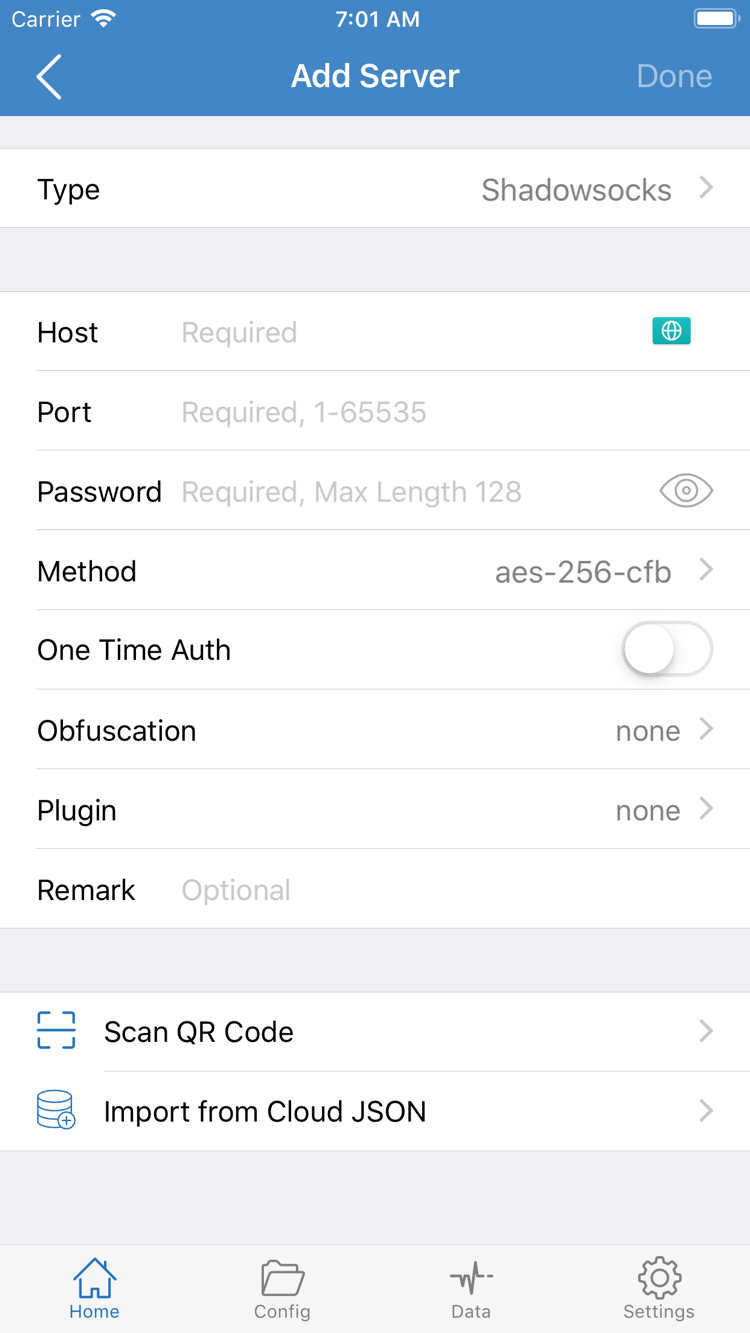
ShadowrocketのHomeを開き、SERVER欄にあるAdd Serverを選びます。画面が開いたら、まずTypeを確認してください。Typeによって入力する項目が異なります。手元のサーバー情報に合った種類を選びます。たとえば、Shadowsocks、VMess、VLESS、Trojan、WireGuardなどがあります。サーバー名だけを見てTypeを判断しないでください。種類を選んだら、提供元の情報に従ってHostとPortを入力し、必要なPassword、Methodなどの項目も入力します。Typeによって項目は異なり、スクリーンショットは入力例の一つです。すべての種類でPasswordとMethodが必要とは限りません。
入力内容をコピーするときは、Hostに余分な空白が入っていないか、Portが元の情報と一致しているかを確認してください。認証情報の大文字・小文字や記号も、元の表記どおりに入力します。保存したらHomeに戻り、新しい項目がSERVER欄に表示されることを確認して選択します。リストに表示された時点では情報が保存されただけで、接続は確立していません。次にGlobal Routingを選び、Home上部の接続スイッチをオンにします。
サブスクリプションURLがある場合
利用中のサービス提供元から取得したサブスクリプションURLがある場合は、追加画面でSubscribeを選び、URL全体を入力欄に貼り付けて保存し、更新を実行します。更新後にHomeへ戻ってインポート結果を確認し、使用するサーバーを選びます。サブスクリプションURLと、個別サーバーの共有リンクは用途が異なります。前者は複数の情報を取得・更新するためのもので、後者は通常、一つのサーバー情報に対応します。サーバーの共有リンクをサブスクリプションURLとして繰り返し更新しないでください。情報の種類がわからない場合は、提供元の説明を確認してください。
同じ画面の下部にScan QR CodeやImport from Cloud JSONが表示される場合もあります。それぞれ別のインポート方法なので、手元の情報の形式に合わせて使ってください。リンクを貼り付けても想定した項目が表示されない場合は、URL全体が正しく入力されているか、現在のネットワークからリンク元にアクセスできるか、保存と更新の両方が完了しているかを確認します。結果を確認する前に、同じ情報を何度も登録しないでください。Subscribe、共有リンク、各種プロトコルの項目については用語集をご覧ください。
Global Routingのモードを選択
接続を開始する前に、どの通信を現在のサーバー経由にするかを決めます。「接続済み」であることと「想定どおりに振り分けられている」ことは、別々に確認する必要があります。
Homeに戻ってGlobal Routingを開きます。よく使われるモードはConfig、Proxy、Directの3種類です。Configを選ぶと、現在の設定ファイル内のルールに基づいて通信が振り分けられます。Proxyでは通信がProxyモードで処理され、Directでは直接接続として処理されます。これらは通信の処理方法を切り替えるもので、サーバーアドレスや認証情報を修正するものではありません。インポートを終えたら、利用目的に合ったモードを選び、次の手順で結果を確認してください。
Configを選ぶ場合は、ルールの参照元も確認してください。Configを開き、現在有効な設定ファイルのRule欄と最終処理ルールを確認します。ルールは通常、上から順に照合されます。たとえば、DOMAIN-SUFFIX,example.com,PROXYは、例示されたドメインに一致した場合にPROXYを使う指定です。FINAL,DIRECTは、それ以前のルールに一致しなかった通信にDIRECTを使う指定です。ここでのexample.comは構文の例であり、実際に追加する接続先ではありません。PROXYのルールが一つあるだけで、すべての通信がProxy経由になるとは限りません。一致しなかった通信の処理はFINALの設定によって異なります。
Configの編集画面には、General、Hosts、URL Rewrite、HTTPS Decryptionなどのセクションが表示される場合もあります。初回接続時にこれらを一つずつ変更する必要はありません。接続テストのためにDNS、書き換え、ルールを同時に変更することも避けてください。既存の設定ファイルを使う場合は、意図したファイルが選択されていることを確認してから、Ruleが目的に合っているかを確認します。ルールを追加する場合は、条件と処理方法を明確にしたうえでAdd Ruleを使ってください。DOMAIN-SUFFIX、GEOIP、FINALや、PROXY、DIRECT、REJECTの意味はルール用語の解説をご覧ください。設定ファイルの読み方を体系的に確認する場合は詳しいガイドをご覧ください。
確認ポイント:HomeのGlobal Routingに、選択したモードが表示されていることを確認します。Configを選んだ場合は、現在の設定ファイルと、どのルールにも一致しなかった通信の処理方法も確認してください。これらを確認してから接続します。テスト結果が想定と異なる場合に、接続自体の失敗なのか、ルールによって別の経路が選ばれたのかを切り分けやすくなります。
DOMAIN-SUFFIX,example.com,PROXY
FINAL,DIRECT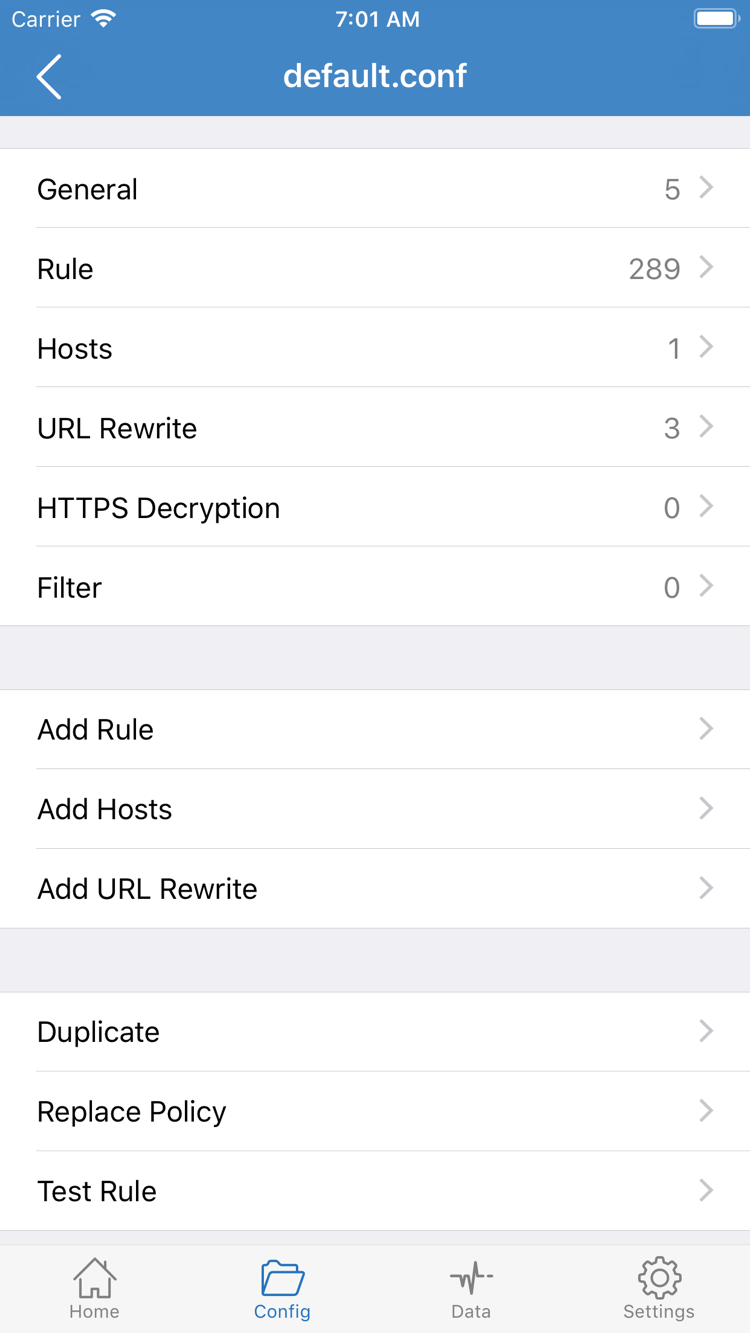
Homeで接続を開始
サーバーを選択し、Global Routingを決めてから、Home上部のスイッチを操作します。
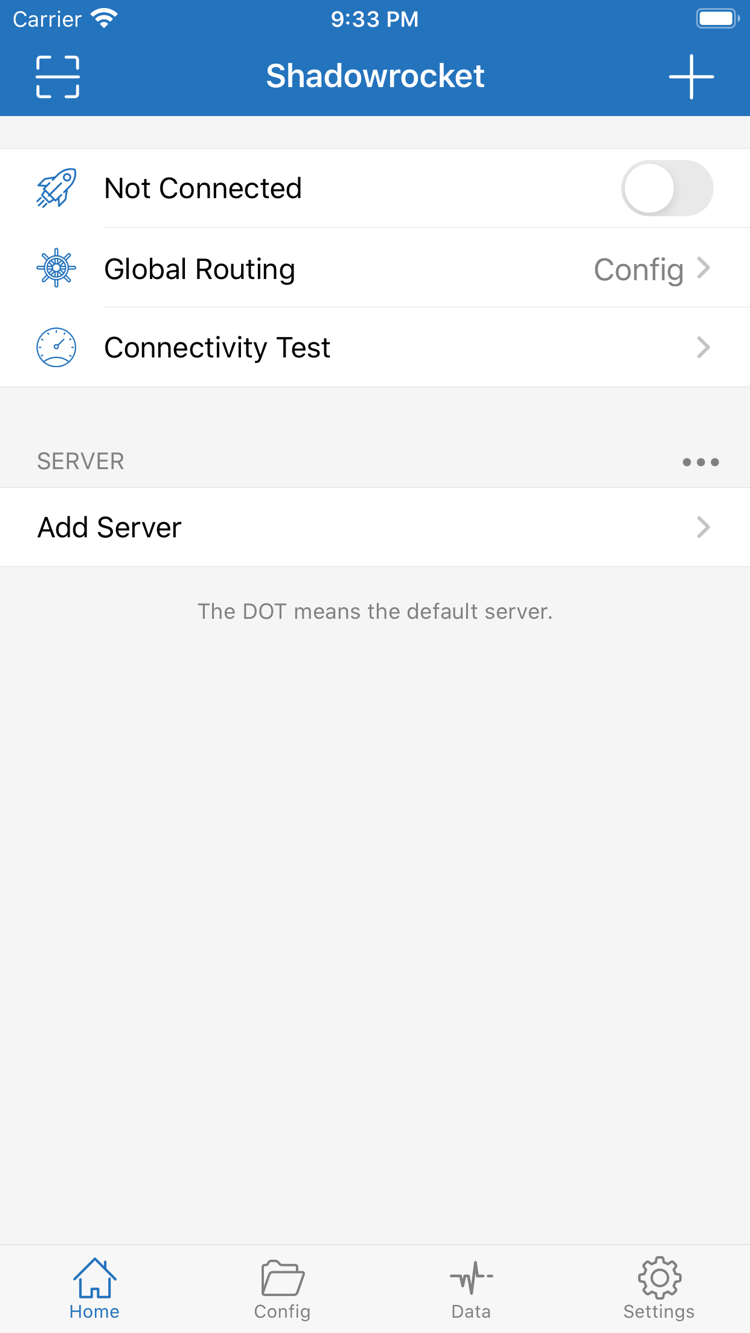
Homeに戻り、SERVER欄で先ほど確認したサーバーが選択されていることを確認します。次にGlobal Routingが想定したモードになっているかを確認し、画面上部の接続スイッチをオンにします。初回接続時は、システムからVPN構成の追加を求められる場合があります。表示内容を確認して案内に従って承認し、必要に応じてデバイスの認証を行ってください。この許可はデバイス上にネットワーク接続構成を作成するためのものです。サーバーが利用可能であることを保証するものではなく、事前の情報確認に代わるものでもありません。
許可したらHomeに戻り、画面上部の状態がNot Connectedから接続済みの状態に変わるか確認します。Not Connectedのままなら、すぐに設定を次々と変更せず、システムの許可手続きが完了したか、サーバーが選択されているか、入力情報が保存されているかを確認してください。一度接続状態になってから切断される場合は、そのタイミングを記録し、最後の手順で原因を一つずつ確認します。HomeのConnectivity Testは接続操作の近くにあります。次の手順で確認に使いますが、スイッチの表示だけで判断しないでください。
iPadでは、画面幅によって各項目の位置が異なる場合がありますが、操作の順序は同じです。Homeでサーバーを選び、Global Routingを確認してから接続を開始します。ボタンの位置をスクリーンショットと照らし合わせる必要はありません。アプリに表示される英語の項目名を目印にしてください。システム要件とデバイスの互換性はApp Storeの記載をご確認ください。購入履歴や入手方法を確認する場合は、iPadでの入手方法またはiPhoneでの入手方法をご覧ください。
Connectivity Testで結果を確認
接続状態が安定したらHomeに戻り、Connectivity Testを実行します。まずテスト結果が表示されるかを確認し、実際のアクセス状況と照らし合わせてください。テストは現在の接続が利用できるか判断する参考になりますが、特定の通信がどのルールに一致したかまでは、単独では確認できません。Proxyを選んでいる場合は、対象の通信が現在の接続で正常に行えるかを確認します。Directの場合は、直接接続として結果を判断してください。Configの場合は、設定ファイルのRuleとFINALも確認し、対象の通信がPROXY、DIRECT、REJECTのどれで処理される想定かを確認します。
検証では、対象を一つ、Global Routingのモードを一つ選んでください。同じ対象がProxyでは正常で、Configでは異なる動作をする場合、すぐにHostやPortを再入力するのではなく、Configのルールと順序を確認します。どちらのモードでも接続状態を維持できない場合は、サーバー情報と許可の手順に戻って確認してください。このように条件を比較すると原因を絞り込みやすくなり、複数の項目を続けて変更して判断できなくなることも防げます。
Dataを開くと、アプリに記録された通信量も確認できます。テスト中に通信が発生したかを判断する参考になりますが、通信量だけでは特定のWebサイトが指定したルールで処理されたことを証明できません。接続状態、テスト結果、ルールをあわせて確認してください。On Demandを有効にしている場合、ネットワーク環境の切り替えに応じて設定済みの条件に従い接続状態が変わることがあります。テスト前に現在のネットワークとスイッチの状態を記録してください。Data、ルールの照合、診断情報について詳しくは詳しいガイドをご覧ください。
Homeで接続状態が維持され、Connectivity Testの結果が想定どおりで、実際の通信も選択したモードに沿っていれば、基本操作は完了です。どれか一つでも結果が一致しない場合は、設定をそのままにして次のセクションの順に確認してください。「接続スイッチがオン」「テスト結果が表示された」「すべての通信が想定どおりに振り分けられた」は、それぞれ別の状態です。
よくある失敗の原因を順に確認
一度に変更する条件は一つだけにし、再接続して同じテストを繰り返します。どの変更が結果に影響したかを判断しやすくなります。
接続の失敗とルーティングの不一致を切り分ける
HomeがNot Connectedのままの場合は、接続スイッチ、システムのVPN構成許可、SERVER欄での選択内容を確認します。次に該当するサーバー情報を開き、Type、Host、Portと認証情報を手元の資料と照合してください。手入力の場合、Typeの選択違いや余分な文字の貼り付けが原因になることがあります。Subscribeを使った場合は、URLが完全か、サブスクリプションの更新が成功したか、更新後の項目が選択されているかを確認します。サブスクリプション名が表示されているだけで、含まれるすべての情報が接続可能だと判断しないでください。
Homeが接続済みでもアクセス結果が想定と異なる場合は、まずGlobal Routingを確認してください。Configでは現在の設定ファイル、Ruleの条件、FINALを確認します。ProxyとDirectでは、それぞれ選択したモードで同じ対象を検証します。REJECTはルールの処理方法の一つです。該当する通信が拒否される場合と、サーバーに問題がある場合は別の原因です。比較のために一時的に別のモードへ切り替える場合は、変更前の設定を記録し、テスト後に必要に応じて元に戻してください。
最後にSettingsの診断項目を確認
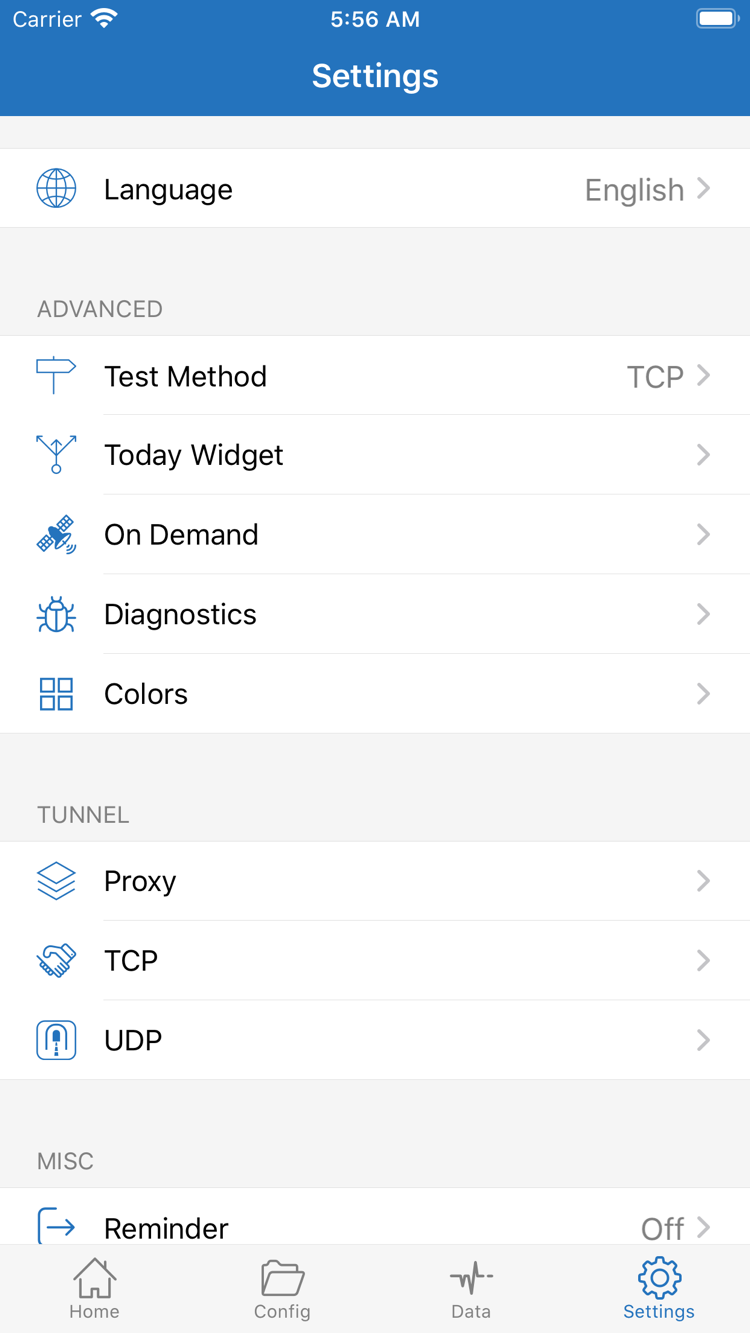
原因を特定できない場合はSettingsを開き、Test Method、On Demand、Diagnosticsを確認します。Test Methodはテスト結果の解釈に影響します。On Demandの条件により、ネットワーク環境に応じて接続が切り替わることがあります。Diagnosticsでは、さらに調査するための手がかりを確認できます。まず現在の設定を記録し、目的を定めて一項目だけ変更してからHomeに戻って再テストしてください。SettingsにはLanguage、Today Widget、Proxy、TCP、UDPなどが表示される場合もありますが、初回接続時にすべて変更する必要はありません。項目が表示されているだけで、今回の問題の原因だと判断しないでください。
別のネットワークに切り替えた後だけ問題が起きる場合は、切り替え前後のHomeの状態を記録してからOn Demandの条件を確認します。サブスクリプション更新後だけ問題が起きる場合は、更新前後で選択中のサーバーと情報の入手元を照合してください。Connectivity Testと実際のアクセス結果が異なる場合は、テスト対象、Global Routingのモード、現在の設定ファイル、発生時刻を記録し、詳しいガイドの接続・メンテナンスの章を参照してください。Diagnostics、DNS、ルールの項目については用語集で確認できます。
基本操作の後に確認するガイド
このページでは、既存情報の追加から初回の動作確認までを説明しています。Config、Data、Settings、日常的なメンテナンスについて詳しくはShadowrocketの詳しいガイドをご覧ください。英語の画面用語、プロトコル名、ルールのキーワードを調べる場合は用語集をご利用ください。アプリの入手、購入済みアプリの復元、App Storeの情報確認についてはApp Storeでの正規アプリ確認ページをご覧ください。