APP STORE · 正規の入手先公式の使い方ガイド
Shadowrocketのダウンロードと正規品の確認
製品ページを開くApp StoreでダウンロードShadowrocketはApp Storeで販売されている有料アプリです。ストアに表示された価格で一度購入すれば利用できます。まずアカウントの地域と製品情報を確認してから、iPhoneまたはiPadで入手してください。価格とシステム要件はApp Storeの表示をご確認ください。
ストアとアカウントの地域
上のボタンを押すと、ShadowrocketのApp Store製品ページが開きます。ストアにアプリが表示されるかどうかは、デバイスの所在地ではなく、サインイン中のApple IDに設定された国または地域によって決まります。中国本土のストアではこのアプリを入手できません。検索結果に表示されない場合は、検索語を変えて何度も試す前に、現在利用しているストアを確認してください。製品リンクの地域コードは、ページを開く際に指定されるストアを表します。実際に購入できるかどうかは、アカウントやストアの案内、適用条件によって異なります。
iPhoneまたはiPadでは、システムの「設定」からApple IDを開き、「メディアと購入」→「国または地域」の順に進むと、アカウントに設定された地域を確認できます。メニューの階層はシステムによって異なる場合があるため、実際の画面に従ってください。地域変更の条件を確認する場合は、この設定画面からAppleの公式案内を参照してください。支払い方法、残高、購入済みコンテンツなどが操作に影響する場合があります。ここでは確認方法を案内しており、アカウントの地域変更が可能であることを保証するものではありません。
ストアを確認したら、上の製品ページを開いてアプリの情報を照合します。ページが表示されても、ストアの購入ボタンを押す前に、開発元名、アイコン、ページURLに含まれるアプリIDを確認してください。価格は現在のストアで使われる通貨で表示されます。実際の支払額は購入確認画面で確認してください。デバイスが非対応と表示された場合は、まず互換性欄を確認しましょう。システム要件はApp Storeの表示をご確認ください。他のデバイスでの表示だけで判断しないでください。
Shadowrocketの正規品を見分ける
検索結果には、名前がよく似たアプリが表示される場合があります。名前やスクリーンショットだけで判断せず、同じ製品ページにある3つの情報を照合してください。
1つ目は開発元です。App Storeの製品ページに記載された開発元名がShadow Launch Technology Limitedであることを確認してください。アプリ名は検索結果での表示名にすぎません。目的のアプリを識別するうえで、開発元の情報は重要な手がかりです。記載と異なる場合は、名前や説明が似ていても購入せず、製品ページを確認し直してください。
2つ目はアイコンです。Shadowrocketの公式アイコンは、白地に青紫の輪郭線で描かれたロケットです。このページに掲載しているアイコンは、ページ上部と同じApp Storeの公式artworkを使用しています。アイコンは識別の手がかりになりますが、似た図柄だけで正規品と判断することはできません。ストアページでアイコンと開発元をあわせて確認し、検索結果のサムネイルだけで判断しないでください。
製品ページで開発元名とアプリIDもあわせて確認してください。
3つ目はアプリIDです。このアプリのIDは932747118です。製品ページのURL末尾にはid932747118が含まれています。外部リンクを開いたらURLの該当部分を確認し、製品ページに戻って開発元とアイコンも照合してください。3つの情報が同じアプリを示している必要があります。どれかが一致しない場合は、画面の見た目だけで判断しないでください。ストアの説明文やスクリーンショットは更新される場合があります。この照合では、開発元とアプリIDがより確かな手がかりになります。
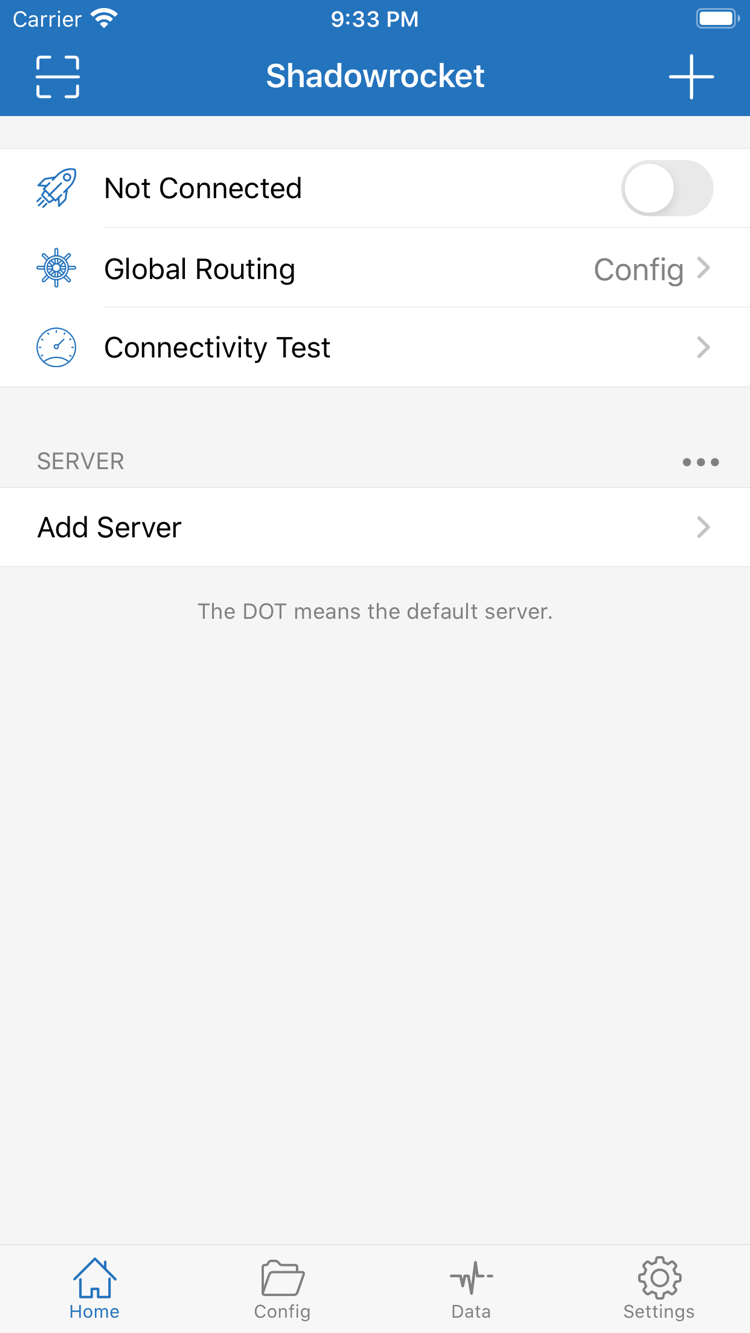
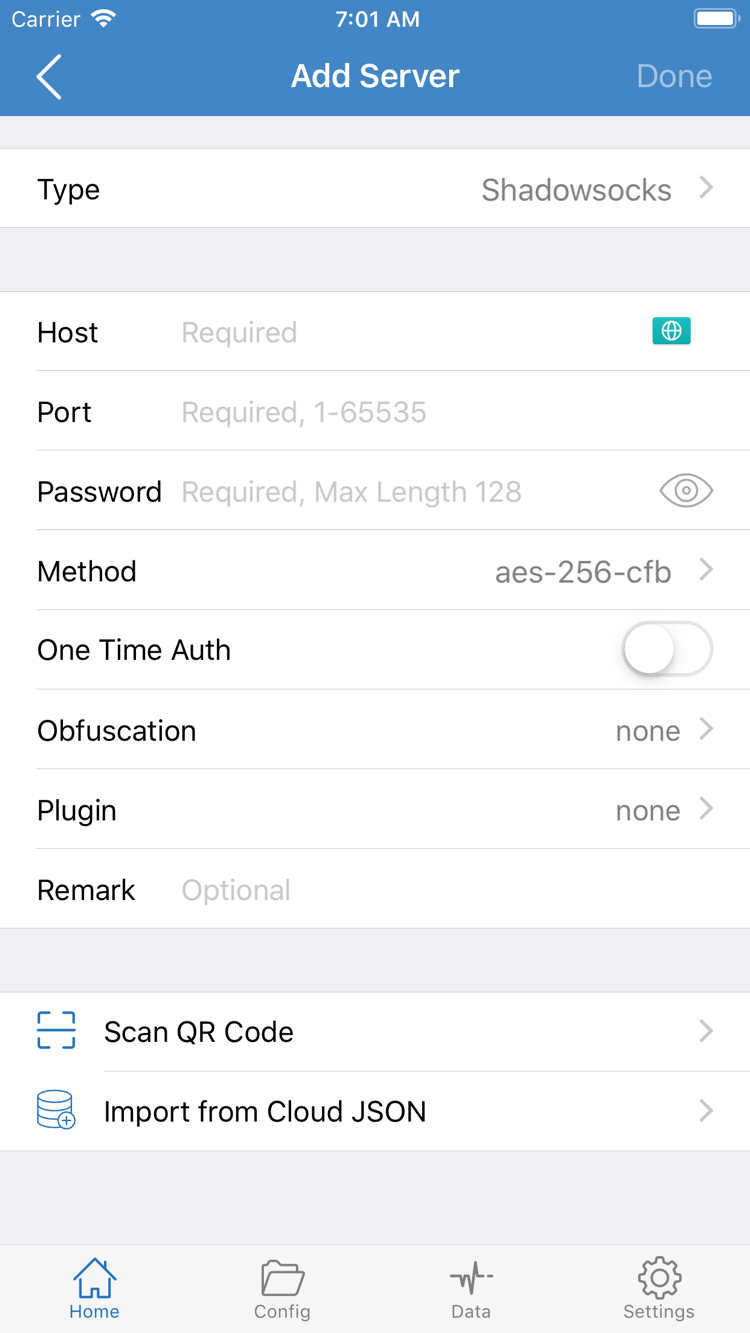
右側の2枚は、開発元がApp Storeに掲載している公式スクリーンショットです。購入後に表示される画面の参考としてご覧ください。Homeには接続状態、Global Routing、Connectivity Test、SERVERの各項目があり、Add ServerにはType、Host、Portなどの入力欄が表示されています。スクリーンショットはアプリ内画面の例であり、購入証明ではなく、検索結果にあるアプリの正当性を単独で証明するものでもありません。実際のレイアウトや設定項目は、現在のバージョンで表示される内容をご確認ください。
確認が済んだら、ストアの価格、互換性、購入確認画面の情報を確認してください。このサイトは公式の使い方ガイドです。ページの説明とApp Storeの現在の表示が異なる場合は、App Storeの製品ページとアプリ内の実際の表示を優先してください。
iPhoneで入手する
まずiPhoneで、App Storeに購入予定のApple IDでサインインしていることを確認し、Shadowrocketの製品ページを開きます。開発元のShadow Launch Technology Limited、公式アイコン、アプリID 932747118を照合し、ストアに表示された価格と互換性も確認してください。システム要件はApp Storeの表示をご確認ください。問題がなければ、App Storeの購入手順に従って支払いとダウンロードを完了します。ホーム画面またはAppライブラリにアプリが表示されたら、初期設定を始めてください。
Shadowrocketを初めて開いて接続を有効にすると、VPN構成の追加を許可するようシステムから求められる場合があります。これはネットワーク設定を変更するための許可確認です。システムのダイアログを読み、デバイスの所有者が許可するかどうかを判断してください。許可しても、接続に必要な情報が自動的に用意されるわけではありません。アプリは、ご自身がすでに持っているサブスクリプションまたはサーバー情報を利用します。Homeを開いたら、接続状態、Global Routing、SERVERを確認し、手元の情報に合った方法で読み込んでください。情報を入力する前に接続スイッチを何度も切り替える必要はありません。
購入後にアプリが見つからない場合は、まずApp Storeのアカウント画面で購入状況と購入済み項目を確認し、次にホーム画面とAppライブラリを確認してください。ストアに購入条件や互換性に関する案内が表示される場合は、現在のアカウントに表示された内容に従ってください。他の人のデバイスのスクリーンショットだけを根拠に、同じボタンが表示されるはずだと判断しないでください。ストアの地域、アカウントの状態、デバイスの条件によって製品ページの表示は異なる場合があります。
ダウンロードが完了した時点では、アプリがデバイスに入っただけです。次に、ご自身が持っているサービス情報から正確なデータを確認し、アプリに追加してください。Shadowrocketを購入してもサーバーアドレスが自動入力されることはありません。初めて使う場合は、まずHomeの状態を確認し、次に情報の読み込みとGlobal Routingを設定すると、「未設定」と「接続後にアクセスできない」状態を切り分けやすくなります。その後のトラブル対処も進めやすくなります。
iPadで入手する
ShadowrocketはiPhoneとiPadで利用できます。同じApple IDですでに購入している場合は、そのアカウントでiPadのApp Storeを開き、製品ページまたは購入済み項目から再ダウンロードできます。iPadで購入時と同じアカウントを使用しており、現在のストアで購入履歴を確認できることが前提です。ストアで支払いの確認を求められた場合は、サインイン中のアカウントと購入履歴を確認してください。デバイス間でアイコンが同期されていることだけで、支払い状況を判断しないでください。
iPadでアプリを開くと、画面サイズがiPhoneと異なるため、リストの幅やボタンの位置、画面の分割方法が変わる場合があります。機能を探すときは、iPhoneでの位置を頼りにするのではなく、Home、Global Routing、Add Serverなどの英語表記を目印にしてください。スクリーンショットは画面名や主な項目を確認するための参考です。iPadに実際に表示される画面を優先してください。システム要件はApp Storeの表示をご確認ください。
同じアカウントの購入履歴と、アプリ内の接続情報は別のものです。iPadで再ダウンロードできても、すでにお持ちのサブスクリプションやサーバー設定は、保存・移行の方法に応じてデバイスに読み込んで確認し、必要に応じて更新してください。初期設定では入力情報が揃っているかを確認してから、Global Routingのモードと接続スイッチを設定します。iPhoneでは接続できるのにiPadでは接続できない場合は、再購入が必要だと考える前に、両方のデバイスの設定内容とアプリ内の状態を比べてください。
同じApp Store製品ページの互換性欄には、Mac、Apple TV、Apple Visionも記載されています。利用可否、ユニバーサル購入への対応、システム要件はApp Storeの表示をご確認ください。これらのデバイスでアプリを確認する場合も、同じストアの製品ページを開いてください。iPhoneやiPadでの購入案内から、他のデバイスの条件を推測しないでください。
機種変更後の購入済みアプリの再ダウンロード
iPhoneの買い替え、デバイスの初期化、アプリの再インストール後は、まずApp StoreにShadowrocketの購入時と同じApple IDでサインインしていることを確認してください。App Storeのアカウント画面を開き、「購入済み」からShadowrocketを探します。製品ページで現在のアカウントに表示されるストアのボタンを確認する方法もあります。購入履歴はアカウントに紐づいているため、同じアカウントであれば通常、追加料金なしで購入済みアプリを再ダウンロードできます。購入状態が想定と異なる場合は、アカウントの実際の購入履歴とApp Storeの案内を確認してください。再度支払う前に、まずアカウントを確認しましょう。
購入済み項目に見つからない場合は、次の順に確認してください。現在のApple IDが購入時のアカウントと同じか、アカウントの国または地域が想定どおりか、App Storeで検索したアプリがアプリID 932747118のShadowrocketかを確認します。特に、システム設定に表示されるアカウントと、App Storeの「メディアと購入」で実際に使用されているアカウントを区別してください。購入履歴の検索方法や表示範囲はAppleのアカウントとストアの規則によって決まります。このページから取引状況を確認することはできません。
再ダウンロード後は、アプリの購入状況と設定情報を分けて確認してください。サーバーアドレス、サブスクリプションURL、ルール設定などが新しいデバイスに残っているかどうかは、以前の保存方法や移行方法によって異なります。「購入済みで再ダウンロードできる」ことは、「アプリ内の情報も復元される」ことを意味しません。HomeでSERVERのリストとConfigを確認し、手元の情報から不足分を読み込んでください。サブスクリプションを利用している場合は、保存してあるURLを確認してからアプリ内で更新し、リストの内容を確認しましょう。
接続を復元するときは、一度に1つずつ確認してください。まず読み込んだ情報を照合し、次にGlobal Routingを確認します。最後に接続を有効にして、Connectivity Testで必要な接続が確立できるか確認してください。これにより、購入履歴、アプリの設定、ネットワーク接続の3種類の問題を切り分けられます。購入済みでも接続できない場合、再購入しても接続情報は変わりません。設定と診断の手順に戻って原因を確認してください。
価格と買い切りの範囲
Shadowrocketは一度購入する買い切りのアプリで、アプリの購入に月額料金はかかりません。米国の製品ページでは$2.99と表示されています。ほかのストアでは現地通貨で価格が表示されます。価格はストアによって変更される場合があるため、現在のApple IDで表示されるApp Store製品ページと購入確認画面をご確認ください。購入前に金額、通貨、アカウントを確認し、ほかの地域の価格を現在のストアでの支払額と混同しないようにしてください。
アプリの買い切り料金 ≠ 接続サービスの料金。この料金はShadowrocketアプリの購入に対するもので、接続に必要なサブスクリプション、ノード、サーバーが含まれるわけではありません。このサイトではノードやサブスクリプションの提供・販売は行っておらず、接続情報の管理も行いません。ご自身のサブスクリプションまたはサーバー情報をすでにお持ちであることを前提に、アプリの確認、ストアでの購入、既存情報のアプリ内での利用方法を説明しています。
購入履歴は購入に使用したApple IDに紐づいています。デバイスを変更する場合は、まず同じアカウントの購入済み項目から再ダウンロードできるか確認してください。iPhoneとiPadでの利用方法は上記の手順をご覧ください。ほかのデバイスでの購入適用範囲とシステム要件は、App Storeの表示をご確認ください。ファミリー共有などの購入権限も、対象アプリとアカウントについてストアに表示される条件に従ってください。同じApple IDでの購入済みアプリの再ダウンロードとは別の仕組みです。
料金と接続情報を分けて確認すると、よくある2つの誤解を避けられます。アプリを購入していても、自分の情報を読み込んでいなければ接続できません。また、デバイスに接続情報があっても、別のApple IDでは購入履歴を確認できない場合があります。前者はHome、SERVER、読み込んだ内容を、後者はApp Storeのアカウントと購入済み項目を確認してください。確認すべき場所は異なります。支払いを繰り返したり、接続スイッチを何度も切り替えたりしても、確認の代わりにはなりません。
ダウンロードと購入のよくある質問
以下の回答を参考に、次に確認する項目がアカウント、アプリの識別情報、デバイスの条件のどれかを切り分けてください。取引状況と互換性はApp Storeの現在の表示をご確認ください。
App StoreでShadowrocketが見つからない場合は?
まず、Apple IDに設定されている国または地域を確認してください。アカウントの地域によって表示されるApp Storeのストアが異なり、中国本土のストアではこのアプリを入手できません。各地域での配信状況や地域変更の条件は、Appleの案内をご確認ください。地域を確認したら、このページの製品リンクを開いてページが表示されるか確認し、開発元とアプリIDを照合してください。
製品ページを開けてもダウンロードできない場合、まず何を確認すればよいですか?
現在サインインしているアカウントの地域と支払い状況、App Storeに表示されるデバイスの互換性を確認し、画面の案内に従ってください。システム要件はApp Storeの表示をご確認ください。購入確認画面が表示された場合は、確定する前に価格、通貨、サインイン中のアカウントを確認してください。
iPhoneを買い替えた場合、もう一度支払う必要がありますか?
購入時に使用したApple IDでApp Storeのアカウント画面を開き、購入済み項目からShadowrocketを探してください。通常は購入済みアプリを再ダウンロードできます。購入履歴とストアの案内は、そのアカウントに実際に表示される内容をご確認ください。再ダウンロード後は、ご自身の接続情報を読み込み直す必要があるかも確認してください。
iPhoneで購入したアプリをiPadでも使えますか?
iPhoneとiPadで同じApple IDを使用している場合、iPadのApp Storeで購入済み項目を確認してShadowrocketをダウンロードできます。システム要件はApp Storeの表示をご確認ください。アプリ内で使う接続情報は別途ご自身で読み込む必要があります。アプリをダウンロードできたことだけで、設定がすべて揃っているとは限りません。
Mac、Apple TV、Apple VisionでもShadowrocketを入手できますか?
同じApp Store製品ページの互換性欄には、Mac、Apple TV、Apple Visionが記載されています。各デバイスのシステム要件、利用可否、ユニバーサル購入への対応は、App Storeの表示をご確認ください。確認時は、対象デバイスに表示されるストア情報を優先してください。
アプリの画面が英語の場合、このページの説明とどう照らし合わせればよいですか?
このページでは、Home、Add Server、Global Routingなどのアプリ内英語表記をそのまま掲載し、それぞれの用途を説明しています。画面を確認するときは、アプリに実際に表示される文言を優先してください。デバイスによって配置が多少異なる場合があります。右側の公式スクリーンショットはHomeとAdd Serverの識別に役立ちますが、操作は現在のデバイスに表示される画面に従ってください。